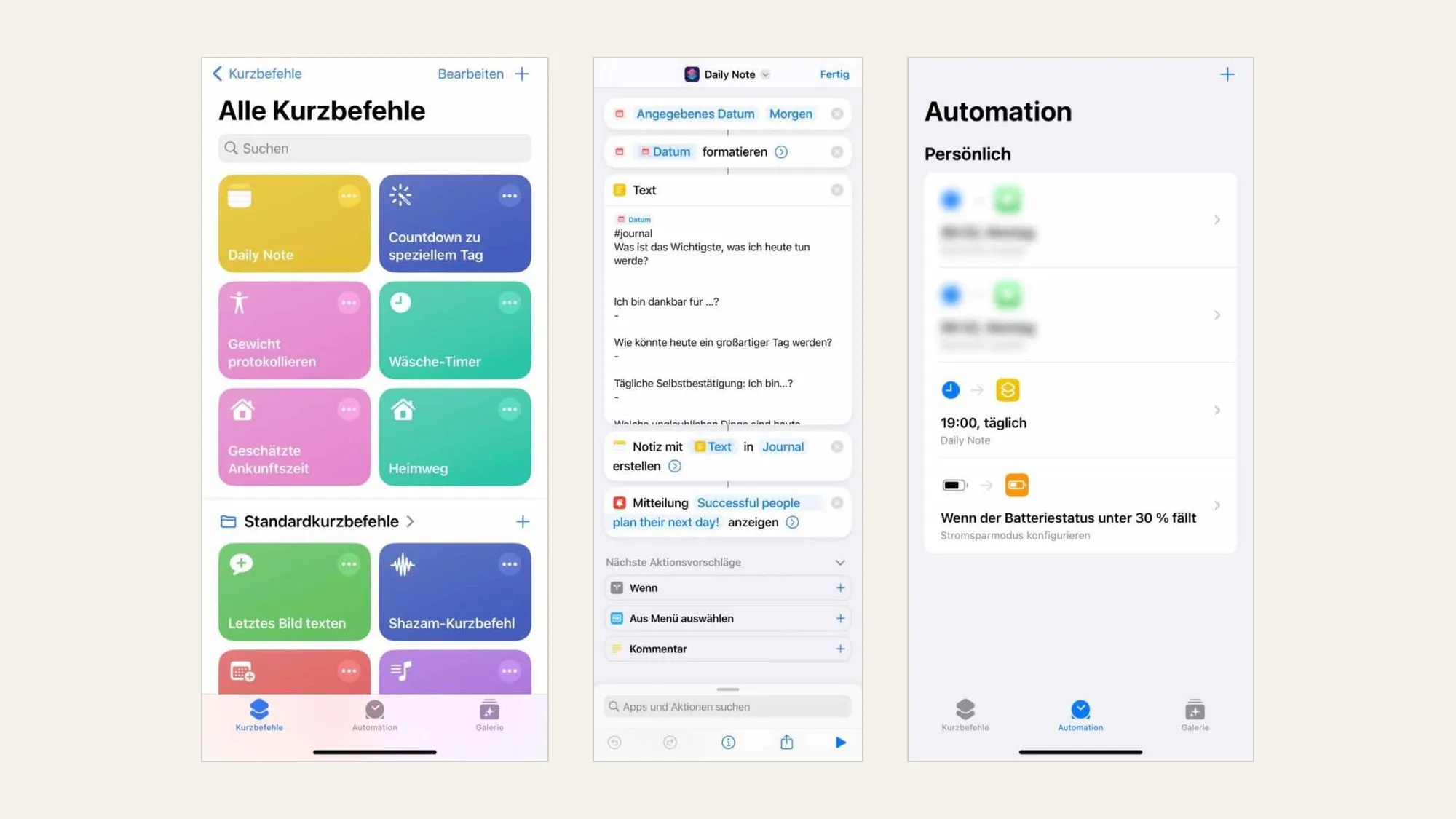
So automatisiere ich meine täglichen Journal-Einträge in Apple Notizen mit der Kurzbefehle-App.
Einleitung: Die Entscheidung für ein zentrales System
Das Führen eines täglichen Journals ist für mich eine persönliche und zugleich produktive Routine. Nachdem ich verschiedene Systeme wie ein „Bullet Journal“ und die App „Day One“ ausprobiert hatte, entschied ich mich, alles in Apple Notizen zu bündeln.
Mein Ziel war es, alle Journal-Einträge in einem einzigen System zu haben.
Die Herausforderung: Von Vorlagen zu einer leeren Seite
Einer der größten Vorteile vorgefertigter Journale wie das „5-Minuten-Journal“ ist ihre vorgegebene Struktur, die einem hilft, den Tag zu beginnen. Der Übergang zu Apple Notizen führte mich jedoch zunächst vor die Herausforderung, täglich vor einer leeren Seite zu stehen. Das Fehlen einer Struktur führte oft zu einem Schreibblock. Ich wusste einfach nicht, womit ich beginnen soll.
Die Lösung: Eine eigene Vorlage
Um dieses Problem zu bewältigen, entwarf ich meine eigene Vorlage. Zuerst kopierte ich diese manuell in eine neue Notiz und begann zu schreiben. Dieser Prozess war auf dem iPad und auf dem MacBook einfach, auf dem iPhone jedoch etwas umständlicher.
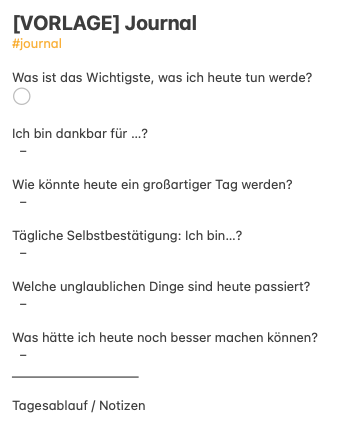
Meine Vorlage
- Was ist das Wichtigste, was ich heute tun werde? (Liste)
Am Morgen ausfüllen:
- Ich bin dankbar für …?
- Wie könnte heute ein großartiger Tag werden?
- Tägliche Selbstbestätigung: Ich bin…?
Am Abend ausfüllen:
- Welche unglaublichen Dinge sind heute passiert?
- Was hätte ich heute noch besser machen können?
Effizienz durch Automatisierung: Die Kurzbefehle-App
Bei meinem Umstieg auf Apple Notizen stieß ich erneut auf die integrierte Kurzbefehle-App (Shortcuts), die es ermöglicht, schnell und einfach Automatisierungen zu erstellen. Diese können entweder direkt in der App oder über einen Button auf dem Desktop/Homescreen ausgeführt werden.
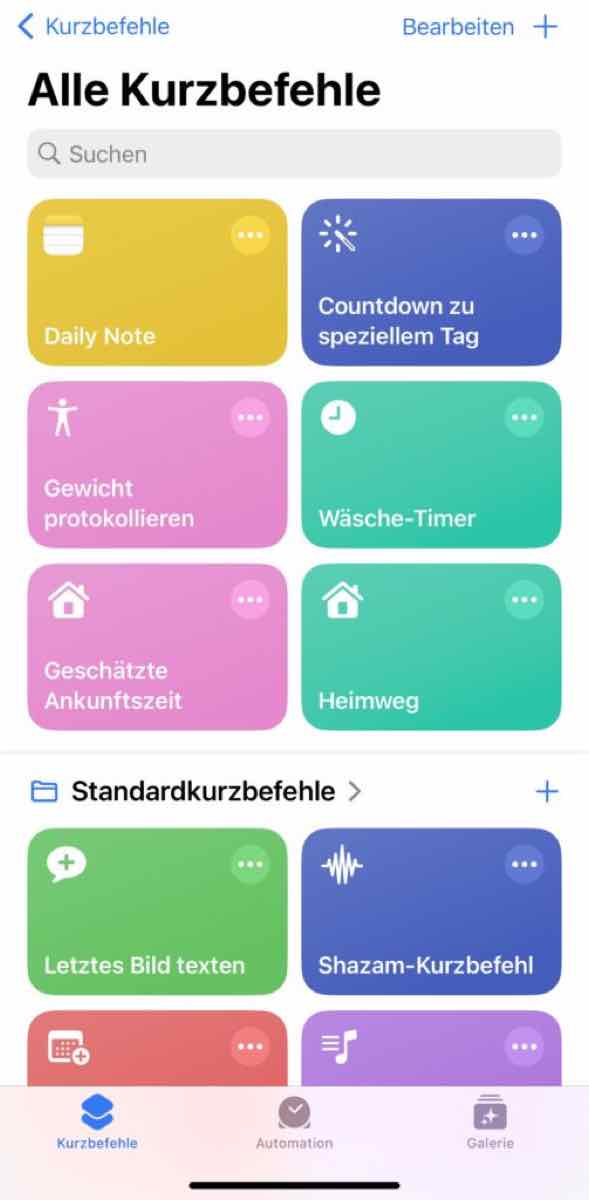
Das Ziel: Automatisierte Journal-Erstellung
Mein ultimatives Ziel war es, dass täglich zu einer bestimmten Uhrzeit automatisch eine neue Notiz mit der Vorlage und dem Datum des nächsten Tages als Titel erstellt wird. So könnte ich jeden Tag nahtlos mit meinem Journaling beginnen, ohne den administrativen Aufwand des Kopierens und Einfügens.
Durch die Kombination aus der Flexibilität von Apple Notizen und der Automatisierung über die Kurzbefehle-App habe ich ein personalisiertes Journaling-System erstellt, das meinen Bedürfnissen entspricht.
Dieses Beispiel zeigt mir immer wieder, wie digitale Tools und ein wenig Kreativität die Organisation und das tägliche Schreiben erleichtern können.
Kurzbefehl erstellen
Anforderungen
- Neue Notiz
- Name der Notiz soll das Datum vom nächsten Tag tragen
- Datumsformat: YYYY-MM-DD
- Textvorlage soll direkt in der Notiz erscheinen
- Wenn der Kurzbefehl ausgeführt wird, soll eine Mitteilung erscheinen
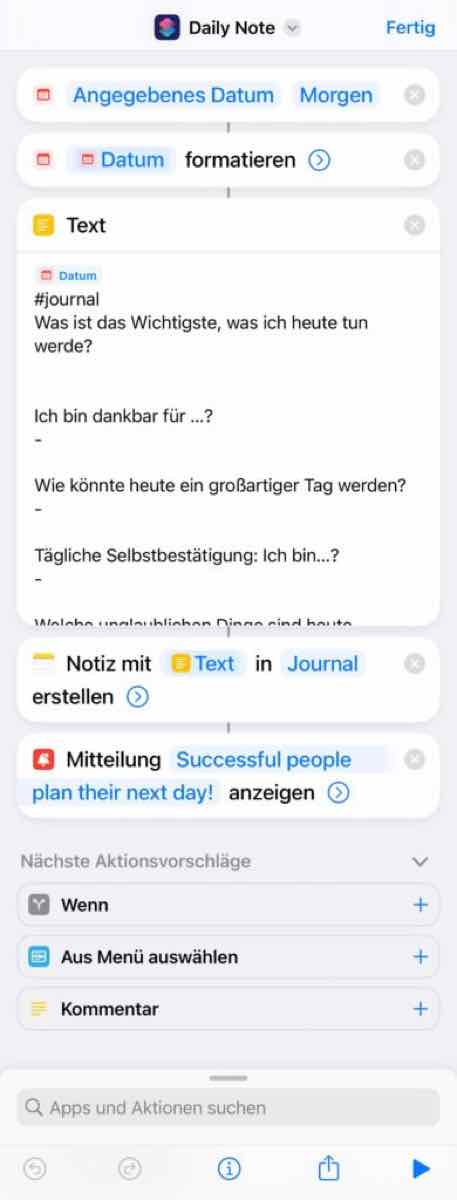
Download Kurzbefehl „Daily Note“
Der Kurzbefehl legt die Notiz im Ordner „Journal“ an. Leg dir in Apple Notizen einen Ordner mit diesem Namen an oder wähle beim Einrichten einen anderen.
Automation erstellen
Anforderungen
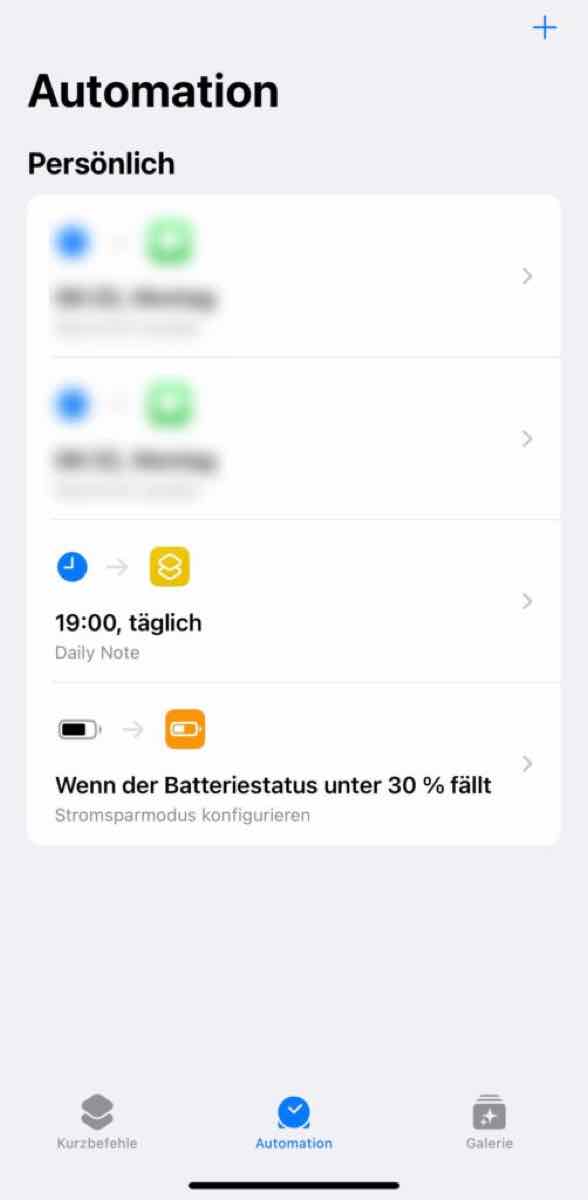
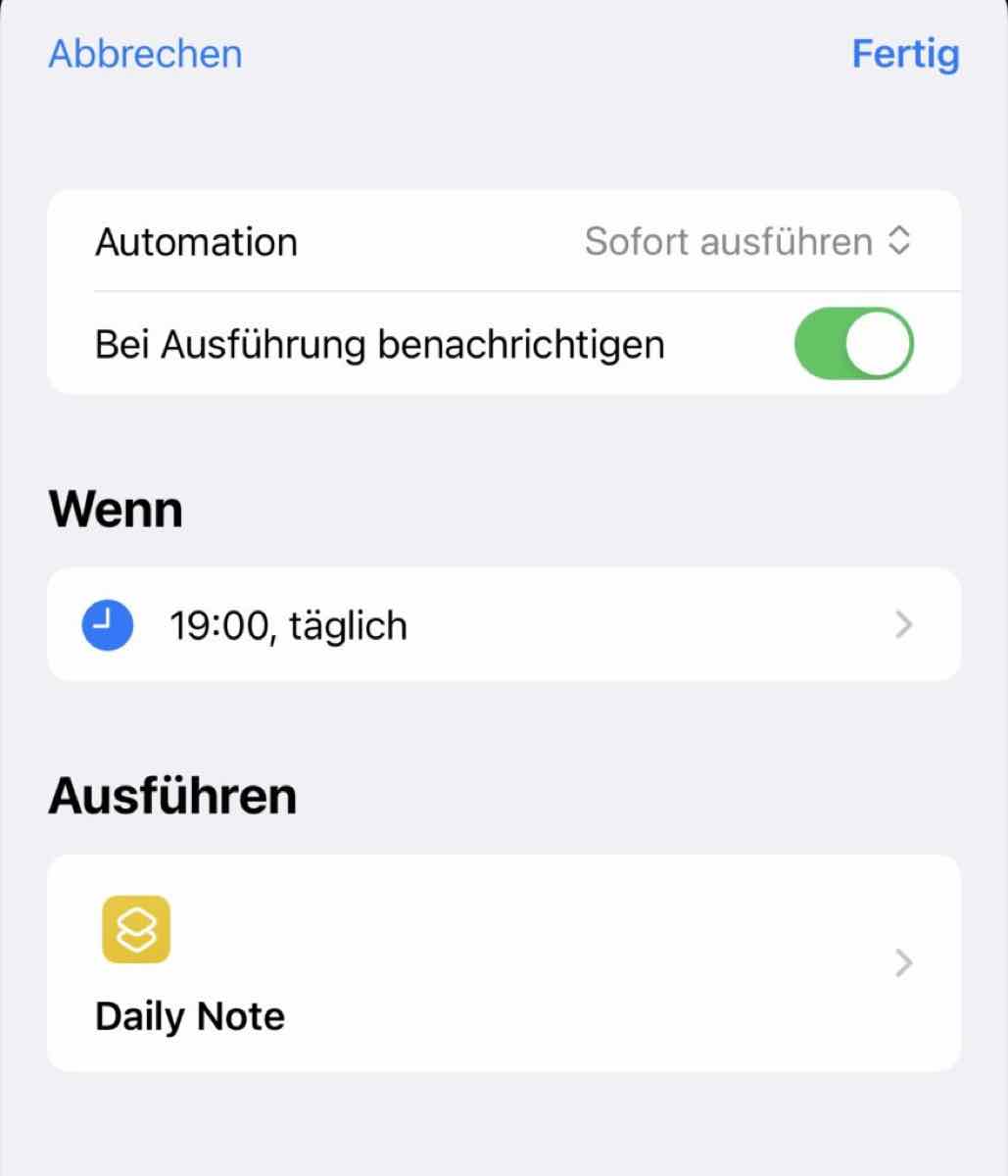
- Tägliche Automation um 19 Uhr
- Der Befehl soll automatisch ausgeführt werden, ohne händische Aktion
- Der zuvor erstellte Kurzbefehl soll ausgeführt werden
Viel Spaß mit der Automation! Wenn du sie nutzt, freue ich mich über Feedback.